Donner accès à une ressource
Ouvrez un fichier privé ou un lien après la validation du formulaire.
Page de capture pour praticiens
Présentez une proposition, recueillez uniquement les informations utiles et guidez la personne vers une ressource, une réservation, une inscription ou une demande.
Le fonctionnement
Une page de capture ne remplace pas votre site. Elle se concentre sur une proposition précise et sur l’action qui doit naturellement suivre.
Côté visiteur
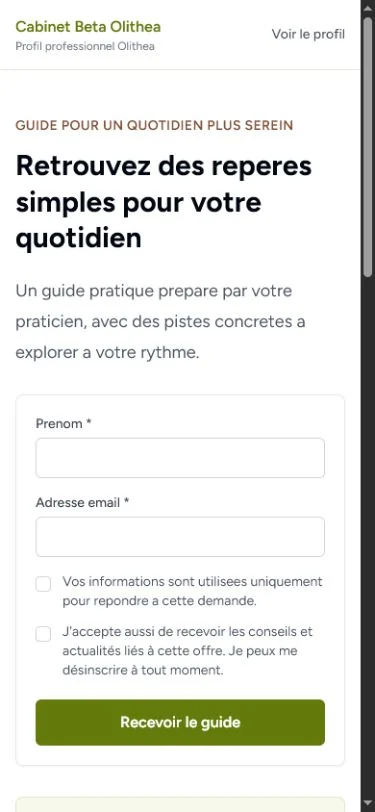
Votre nom, votre proposition, une explication courte et un bouton cohérent apparaissent sur une page adaptée au téléphone. Le formulaire reste visible sans détour inutile.
Formulaire et consentement
La personne confirme d’abord avoir compris comment ses informations seront utilisées pour répondre à sa demande. Si vous proposez des communications complémentaires, leur consentement dispose de sa propre case facultative.
Les options de formulaire plus avancées dépendent des fonctionnalités activées sur le compte.
Après le formulaire
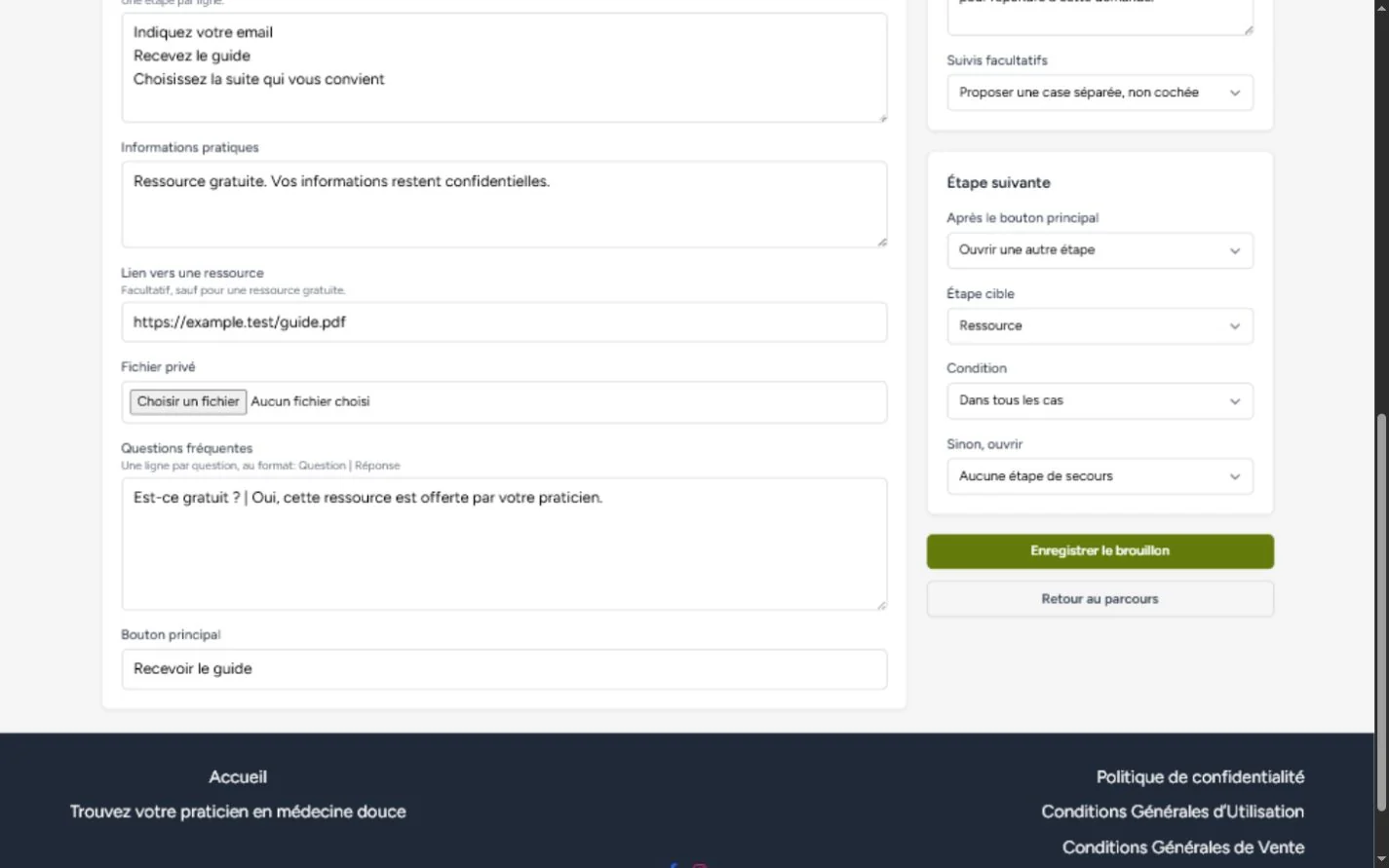
Vous choisissez la destination au moment de créer le parcours, sans reconstruire votre activité dans un outil séparé.
Ouvrez un fichier privé ou un lien après la validation du formulaire.
Continuez vers une réservation, un événement, une formation ou un bon cadeau existant.
Consultez la personne intéressée, l’origine de sa demande et les consentements associés.
Questions fréquentes
C’est une page publique consacrée à une seule proposition. Elle explique ce que la personne va recevoir ou pouvoir faire, puis recueille les informations nécessaires avant de la guider vers la prochaine étape.
Un formulaire simple peut recueillir le prénom, l’adresse email et, si cela est utile à la demande, un téléphone ou d’autres champs disponibles. Il ne doit pas servir à collecter des informations médicales ou cliniques.
Non. L’information sur l’utilisation des données accompagne la demande. Le consentement à recevoir des communications marketing reste distinct et facultatif.
Selon le parcours choisi, la personne peut accéder à une ressource, ouvrir une réservation, s’inscrire à un événement, découvrir une formation ou un bon cadeau, ou simplement confirmer une demande de contact.
Non. Une page de capture peut fonctionner sans campagne ou relance automatique. Les fonctions d’envoi sont proposées progressivement selon l’activation du compte et le consentement recueilli.
La page reste en brouillon tant que vous ne la publiez pas. Vous pouvez la prévisualiser, modifier ses textes et interrompre sa diffusion. L’accès aux pages publiques et aux fonctions d’envoi dépend de l’activation du module sur votre compte.
Présentez une proposition claire et reliez-la à ce que vous gérez déjà dans Olithea.